
Configuración de la integración con VFX
Resumen
Sección titulada «Resumen»Este documento está dirigido a todos los integradores externos, incluidos, entre otros, exchanges, API de terceros, exploradores, herramientas web y billeteras web, y cualquier otro producto integrable al que pueda conectarse el CLI de Core.
Este documento describe las funciones del CLI de Core y ofrece prácticas recomendadas. Ten en cuenta que siempre debes seguir los niveles de seguridad más altos según tu propio entorno. Este documento es solo una guía para que empieces a funcionar.
Información de la billetera
Sección titulada «Información de la billetera»Actualmente VFX tiene una billetera con interfaz gráfica (GUI) y una billetera CLI. Estas billeteras funcionan en todos los entornos (windows, linux y mac). VFX Core se creó con .Net 6 y C#. VFX GUI se creó con Flutter/Dart
Puedes encontrar .Net 6 aquí: https://dotnet.microsoft.com/en-us/download/dotnet/6.0
El IDE recomendado para VFX es Visual Studio 2022 o Visual Code.
Para entornos de producción se recomienda ejecutar el CLI y comunicarse a través de la API. Para uso personal, la billetera GUI es más que suficiente.
Puedes encontrar binarios precompilados aquí:
CLI - https://github.com/VerifiedXBlockchain/VerifiedX-Core/releases
GUI - https://github.com/VerifiedXBlockchain/VerifiedX-GUI/releases
Si quieres compilar desde el código fuente, elige el repositorio correcto aquí: https://github.com/VerifiedXBlockchain
La billetera de VFX genera direcciones basadas en la curva ECDSA.
Las direcciones de mainnet empiezan con una R.
Las direcciones de testnet empiezan con una x.
Para la capa P2P de VFX, la billetera usa SignalR. Puedes encontrar más información sobre SignalR aquí: https://dotnet.microsoft.com/en-us/apps/aspnet/signalr
Para los beacons y la transferencia de archivos, la billetera ejecuta un servidor HTTP aparte en el puerto 23339 (testnet 33339), así que las transferencias de archivos nunca interfieren con la capa P2P. Consulta Beacons.
La billetera es una aplicación multihilo. El rendimiento normal ha sido estable con 2 núcleos de CPU y 2 GB de RAM. Usar menos de lo recomendado puede ralentizar el rendimiento. Una configuración ideal es de 3 o más núcleos de CPU y 4 GB de RAM. Tu sistema operativo también influye en esto. Por ejemplo, como Windows necesita más recursos, quizás quieras más; en cambio, un Linux sin interfaz gráfica requiere menos.
El puerto de conexión principal de la billetera, 3338, debe configurarse para permitir al menos las conexiones salientes. Si no quieres que otros se conecten a ti, simplemente no abras ese puerto a conexiones entrantes.
Compila tu propio CLI
Sección titulada «Compila tu propio CLI»Si quieres compilar tu propio CLI desde el código fuente, así es como se hace.
Las instrucciones de abajo también están aquí: Instrucciones de compilación
Instalación en Linux para Ubuntu 22.04:
sudo apt-get update && sudo apt-get install -y dotnet-sdk-6.0sudo apt-get update && sudo apt-get install -y aspnetcore-runtime-6.0- Ejecuta
dotnet --version. Deberías ver un número de versión 6.0.xxx mkdir vfx: crea un directorio para VFXcd vfx-
- Clona el repositorio con git.
git clone https://github.com/VerifiedXBlockchain/VerifiedX-Core.git - O descarga la versión empaquetada (
verifiedx-core-linux-x64.zipoverifiedx-core-linux-arm64.zip) desde https://github.com/VerifiedXBlockchain/VerifiedX-Core/releases/. Si haces esto, descomprímela, ve a esa carpeta y salta al paso 11, pero ejecuta./VerifiedXCoreen su lugar. Las versiones publicadas son autocontenidas y no necesitan .NET.
- Clona el repositorio con git.
cd VerifiedX-Coredotnet build: debería haber 0 (cero) errores.dotnet publish VerifiedXCore/VerifiedXCore.csproj -c Release -r linux-x64 --output ./vfxpublishedTen en cuenta que puedes cambiar
linux-x64si usas otra arquitectura, por ejemplolinux-arm64.cd vfxpublisheddotnet VerifiedXCore.dll
Con esto terminaste. La billetera estará en ejecución. Para activar la API, simplemente escribe 10 y presiona Enter, o pásalo como argumento del comando.
dotnet VerifiedXCore.dll enableapi
¡Listo! Ahora deberías ver una billetera en ejecución. Algunos errores comunes suelen estar relacionados con los permisos de archivos. Asegúrate de haber dado los permisos adecuados a la carpeta de datos recién creada (~/.local/share/RBX, un nombre de carpeta heredado que el código todavía usa).
Windows
Sección titulada «Windows»- Instala el SDK de .NET 6 más reciente desde aquí: https://dotnet.microsoft.com/en-us/download/dotnet/6.0 Cuando esté instalado, sigue los pasos de abajo.
- Crea un directorio para VFX y luego abre el símbolo del sistema como administrador y ve a ese directorio.
- Asegúrate de tener instalada una versión funcional de git.
-
- Clona el repositorio con git.
git clone https://github.com/VerifiedXBlockchain/VerifiedX-Core.git - O descarga la versión empaquetada
verifiedx-core-win-x64.zipdesde https://github.com/VerifiedXBlockchain/VerifiedX-Core/releases/. Si haces esto, descomprímela, ve a esa carpeta y salta al paso 9, pero ejecutaVerifiedXCore.exeen su lugar.
- Clona el repositorio con git.
cd VerifiedX-Coredotnet build: debería haber 0 (cero) errores.dotnet publish VerifiedXCore/VerifiedXCore.csproj -c Release -r win-x64 --output ./vfxpublishedten en cuenta que puedes cambiar
win-x64si usas otra arquitecturacd vfxpublisheddotnet VerifiedXCore.dll(o ejecutaVerifiedXCore.exe)
- Instala el SDK de .NET 6 más reciente desde aquí: https://dotnet.microsoft.com/en-us/download/dotnet/6.0 Cuando esté instalado, sigue los pasos de abajo.
- Crea un directorio para VFX, luego abre una terminal y ve a ese directorio.
- Asegúrate de tener instalada una versión funcional de git.
-
- Clona el repositorio con git.
git clone https://github.com/VerifiedXBlockchain/VerifiedX-Core.git - O descarga la versión empaquetada (
verifiedx-core-osx-arm64.zippara Apple silicon,verifiedx-core-osx-x64.zippara Intel) desde https://github.com/VerifiedXBlockchain/VerifiedX-Core/releases/. Si haces esto, descomprímela, ve a esa carpeta y salta al paso 9, pero ejecuta./VerifiedXCoreen su lugar.
- Clona el repositorio con git.
cd VerifiedX-Coredotnet build: debería haber 0 (cero) errores.dotnet publish VerifiedXCore/VerifiedXCore.csproj -c Release -r osx-x64 --output ./vfxpublishedten en cuenta que
osx-x64debe serosx-arm64en Apple silicon.cd vfxpublisheddotnet VerifiedXCore.dll
Configuración de la billetera
Sección titulada «Configuración de la billetera»Resumen
Sección titulada «Resumen»El objetivo de esta sección es describir la configuración del archivo de configuración y las opciones que tiene. El archivo es config.txt: ~/rbx/Config/ en macOS, ~/.local/share/RBX/Config/ en Linux y %LOCALAPPDATA%\RBX\Config\ en Windows. En testnet las carpetas son RBXTest (en macOS, rbxtest) y ConfigTestNet. RBX es un nombre de carpeta heredado que el código todavía usa. Escribe un Key=Value por línea, sin líneas en blanco: el CLI deja de leer en la primera línea vacía. El valor es todo lo que está después del primer =. Consulta Configuración del CLI para ver todas las claves.
-
Port (el valor predeterminado es 3338)
- Tipo
int - Ej.:
Port=3338. - Es el puerto para todas las funciones p2p. Debe quedarse en 3338.
- Tipo
-
APIPort (el valor predeterminado es 7292)
- Tipo
int - Ej.:
APIPort=7292 - Es el puerto para llamar a la API. Puedes cambiarlo al que quieras.
- Tipo
-
WalletPassword (el valor predeterminado es null)
- Tipo
string - Ej.:
WalletPassword=SomePassword1234! - Es una contraseña que bloquea todas las funciones de la billetera y te pide ingresar una contraseña para desbloquearlas.
- Tipo
-
AlwaysRequireWalletPassword (el valor predeterminado es false)
- Tipo
boolean - Ej.:
AlwaysRequireWalletPassword=true - Si se establece en true, tendrás que ingresar la contraseña antes de cada llamada a una función.
- Tipo
-
APIPassword (el valor predeterminado es null)
- Tipo
string - Ej.:
APIPassword=SomePassword1234! - Es una contraseña que restringe el control de la API. Hay que ingresarla para llamar a cualquier función de la API.
- Tienes que llamar a
/api/V1/UnlockWallet/{password}para desbloquear la API con esta contraseña.
- Tipo
-
AlwaysRequireAPIPassword (el valor predeterminado es false)
- Tipo
boolean - Ej.:
AlwaysRequireAPIPassword=true - Si se establece en true, debes incluir la contraseña en todas las solicitudes a la API, como el segmento anterior a la acción (
/api/V1/{password}/<Action>, por ejemplo/api/V1/{password}/GetWalletInfo).
- Tipo
-
APICallURL (el valor predeterminado es null)
- Tipo
string - Ej.:
APICallURL=https://mycallbackurl.com - Esta URL se usa para enviar las transacciones entrantes a una URL externa. Se usa, por ejemplo, para depósitos entrantes u otros servicios de notificación.
- Tipo
-
WalletUnlockTime (el valor predeterminado es 15)
- Tipo
int - Ej.:
WalletUnlockTime=5 - Es el tiempo que la billetera permanece desbloqueada después de ingresar una contraseña, sin volver a pedirla. Si alguna de las opciones RequirePassword anteriores está en true, anula esta opción y pide la contraseña cada vez.
- Tipo
-
ChainCheckPoint (el valor predeterminado es false)
- Tipo
Boolean - Ej.: ChainCheckPoint=true
- Esta opción activa los puntos de control de la cadena. Crea una copia COMPLETA del estado de la cadena, la respalda y crea un punto de control al que puedes volver si tu estructura actual se corrompe.
- Tipo
-
ChainCheckPointInterval (el valor predeterminado es 12)
- Tipo
int - Ej.:
ChainCheckPointInterval=4 - Este intervalo está en horas y significa que el punto de control se ejecuta cada X horas. Usa 1 o más.
- Core 9.0.2 lee
ChainCheckPointIntervaly la forma antiguaChainCheckPointInternal. Las versiones anteriores solo leenChainCheckPointInternal.
- Tipo
-
ChainCheckPointRetain (el valor predeterminado es 2)
- Tipo
int - Ej.:
ChainCheckPointRetain=4 - Retain determina cuántos respaldos se conservan antes de empezar a eliminar el más antiguo para dejar espacio al nuevo.
- Tipo
-
ChainCheckPointLocation (el valor predeterminado es la carpeta Checkpoint del directorio de datos)
- Tipo
string - Ej.:
ChainCheckPointLocation=C:\somelocation\otherthan\default\ - Core 9.0.2 lee
ChainCheckPointLocationy la forma antiguaChainCheckpointLocation. Las versiones anteriores solo leenChainCheckpointLocation. - Si no quieres usar la ruta predeterminada, puedes configurar una nueva ubicación para los respaldos.
- Tipo
-
APICallURLLogging (el valor predeterminado es false)
- Tipo
Boolean - Ej.:
APICallURLLogging=true - Registra información de depuración de la URL de llamada de la API por si hay algún problema con las transacciones que se envían a tu URL. Se recomienda activarlo durante las pruebas iniciales de tu URL.
- Tipo
-
ValidatorAddress (el valor predeterminado es null)
- Tipo
string - Ej.:
ValidatorAddress=RBcHyS2AF4Z4jgzTLZNBVLvtxQ6MtB2vUN - Puedes ingresar una dirección de validador (validator) predeterminada para empezar a validar de inmediato. Ten en cuenta que también debes importar la dirección de la billetera con los comandos de inicio. Ej.:
VerifiedXCore.exe privkey=MyPrivateKey(Linux y macOS:dotnet VerifiedXCore.dll privkey=MyPrivateKey).
- Tipo
-
ValidatorName (el valor predeterminado es un guid nuevo)
- Tipo
string - Ej.:
ValidatorName=MyValidatorVFX1 - Es el nombre que se usará para el validador anterior. Una vez que el validador se haya importado, estas opciones ya no tienen efecto y puedes eliminarlas o dejarlas.
- Tipo
-
NFTTimeout (el valor predeterminado es 15 s)
- Tipo
int - Ej.:
NFTTimeout=5 - Controla el tiempo de espera para procesar un NFT entrante
- Tipo
-
PasswordClearTime (el valor predeterminado es 10 min)
- Tipo
int - Ej.:
PasswordClearTime=5 - Controla el tiempo tras el cual se borra la contraseña de una billetera cifrada
- Tipo
-
AutoDownloadNFTAsset (el valor predeterminado es true en el archivo que se escribe en el primer inicio; false si falta la clave)
- Tipo
Boolean - Ej.:
AutoDownloadNFTAsset=false - Controla si el archivo de un NFT se descarga automáticamente
- Tipo
-
IgnoreIncomingNFTs (el valor predeterminado es false)
- Tipo
Boolean - Ej.:
IgnoreIncomingNFTs=false - Controla si los NFTs entrantes se procesan o solo se agregan como registro de transacción
- Tipo
-
RejectAssetExtensionTypes (el valor predeterminado es una lista de archivos rechazados)
- Tipo
List of string - Ej.:
RejectAssetExtensionTypes=.iso,.apk,.pdf(desde Core 9.0.2,pdfy.pdfson la misma entrada y se ignoran los espacios alrededor de las entradas; las versiones anteriores necesitan el punto inicial y ningún espacio) - Agrega tipos de extensión a la lista ya definida y rechaza cualquier archivo de NFT con esas extensiones
- Tipo
-
AllowedExtensionsTypes (el valor predeterminado es null)
- Tipo
List of string - Ej.:
AllowedExtensionsTypes=.doc,.xls(desde Core 9.0.2 el punto inicial es opcional y la comparación no distingue mayúsculas; las versiones anteriores necesitan el punto y las mayúsculas exactas de la lista) - Quita tipos de extensión de la lista ya definida y permite descargar cualquier archivo de NFT con esas extensiones
- Tipo
Un ejemplo de configuración podría verse así:
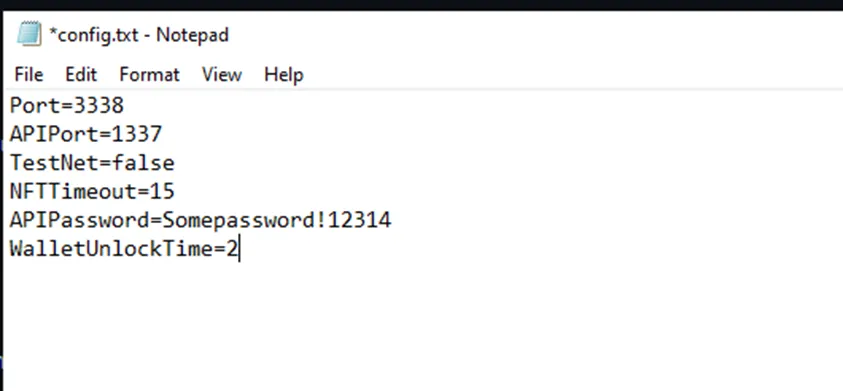
La lista completa de claves, incluidas las que se agregaron después, está en Configuración del CLI.
Conexión a la interfaz RPC
Sección titulada «Conexión a la interfaz RPC»Puedes cambiar los puertos anteriores en el documento de configuración.
La opción de configuración es APIPort=[Ingresa el nuevo número de puerto, sin corchetes]
Ejemplo: APIPort=1337
Los puertos predeterminados son:
Mainnet : 7292 Testnet : 17292
La API se activa con el argumento de inicio enableapi (o la opción 10 del menú); está desactivada de forma predeterminada. El CLI de Core agrupa sus endpoints por controlador. Los principales son:
- General - /api/V1 y /api/V2
- Transacciones - /txapi/TXV1
- Contratos inteligentes - /scapi/SCV1
- Tokens - /tkapi/TKV2
- Beacons - /bcapi/BCV1
- Votación - /voapi/VOV1
- Cuentas de reserva (bóveda) - /rsapi/RSV1
- Bitcoin - /btcapi/BTCV2
- vBTC - /vbtcapi/VBTC
- Tiendas y subastas descentralizadas - /dstapi/DSTV1 y /wsapi/WebShopV1
Consulta la referencia de la API del nodo para ver los endpoints.
Configuración de la interfaz RPC
Sección titulada «Configuración de la interfaz RPC»Antes de conectarte con RPC, asegúrate de tener la configuración que quieres.
Las principales opciones de configuración son las siguientes:
- APIPort
- Cambia el puerto predeterminado de la API por otro
APIPort=1337
- APIPassword
- Crea una contraseña de API para acceder a todos los endpoints. La contraseña se guarda durante 15 minutos o el tiempo que indique WalletUnlockTime
APIPassword=SomePassword123!
- AlwaysRequireAPIPassword
- Hace que la contraseña sea obligatoria en cada llamada, sin importar WalletUnlockTime
AlwaysRequireAPIPassword=true
- APICallURL
- Es una URL personalizada a la que se llama cada vez que se recibe una transacción para entregar esa información
APICallURL=http://somecustomurl.com/api/
- WalletUnlockTime
- Define, en minutos, el tiempo que una contraseña mantiene desbloqueada la billetera después de ingresarla
WalletUnlockTime=5
Interfaz RPC
Sección titulada «Interfaz RPC»El CLI de VerifiedX Core usa una interfaz basada en json. Tienes que crear algún tipo de solicitud de cliente Http y enviar “application/json” a la interfaz. Luego tienes que esperar un resultado (post) del cliente.
La mejor forma de probar la interfaz es usar Swagger.
Swagger está en esta ubicación:
Mainnet: http://localhost:7292/swagger/index.html Testnet: http://localhost:17292/swagger/index.html
Un nodo iniciado con openapi solo sirve Swagger a quienes envían su encabezado apitoken.
Cada endpoint de la API tiene una lista de métodos con una descripción. Algunos de los endpoints más usados son los siguientes:
/api/V1/    CheckStatus    CheckPasswordNeeded    GetIsWalletEncrypted    GetIsEncryptedPasswordStored    GetEncryptWallet/{password}    GetDecryptWallet/{password}    GetEncryptLock    GetCLIVersion    GetWalletInfo    GetAllAddresses    GetValidatorAddresses    ImportPrivateKey/{key}/{scan?}    GetNewAddress    SendTransaction/{from}/{to}/{amount}    StartValidating/{address}/{username}    TurnOnValidator/{id}    TurnOffValidator/{id}    GetValidatorInfo/{address}    SendBlock/{height}    GetMasternodes    GetPeerInfo    GetDebugInfo    GetRollbackBlocks/{id}    SendExit    ClearRBXLog    ChangeValidatorName/{name}
===================
/voapi/VOV1/    GetAllTopics    GetActiveTopics    GetInactiveTopics    GetMyTopics    GetSearchTopics/{search}
    GetTopicDetails/{topicUid}    GetMyVotes    GetTopicVotes/{topicUid}    CastTopicVote/{topicUid}/{vote}
===================
/scapi/SCV1/    GetAllSmartContracts/{pageNumber}    GetAllSmartContracts/{pageNumber}/{excludeToken?}    GetMintedSmartContracts/{pageNumber}    GetSingleSmartContract/{id}    ChangeNFTPublicState/{id}    GetSmartContractData/{id}    CreateSmartContract    MintSmartContract/{id}    TransferNFT/{id}/{address}    TransferNFT/{id}/{address}/{url}    EvolveSpecific/{id}/{address}/{stage}    Burn/{id}    AssociateNFTAsset/{id}/{path}    GetNFTAssetLocation/{id}/{filename}

===================
/bcapi/BCV1/    GetBeacons    AddBeacon/{name}/{port}/{ip}    CreateBeacon/{name}/{isPrivate}/{autoDelete}/{fileCachePeriod}/{port}    DeleteBeacon/{id}
====
/txapi/TXV1/    CreateAdnr/{address}/{name}    TransferAdnr/{from}/{to}    DeleteAdnr/{address}
Ejemplo
Sección titulada «Ejemplo»Un ejemplo corto sería el siguiente (C#)
HttpClient client = new HttpClient();client.DefaultRequestHeaders.Add("apitoken", "YOUR_API_TOKEN"); // only if the node was started with apitoken=var httpResponse = await client.GetAsync("http://localhost:7292/api/V1/CheckStatus");
var responseString = await httpResponse.Content.ReadAsStringAsync();
El resultado es el siguiente: un cuerpo de respuesta Online
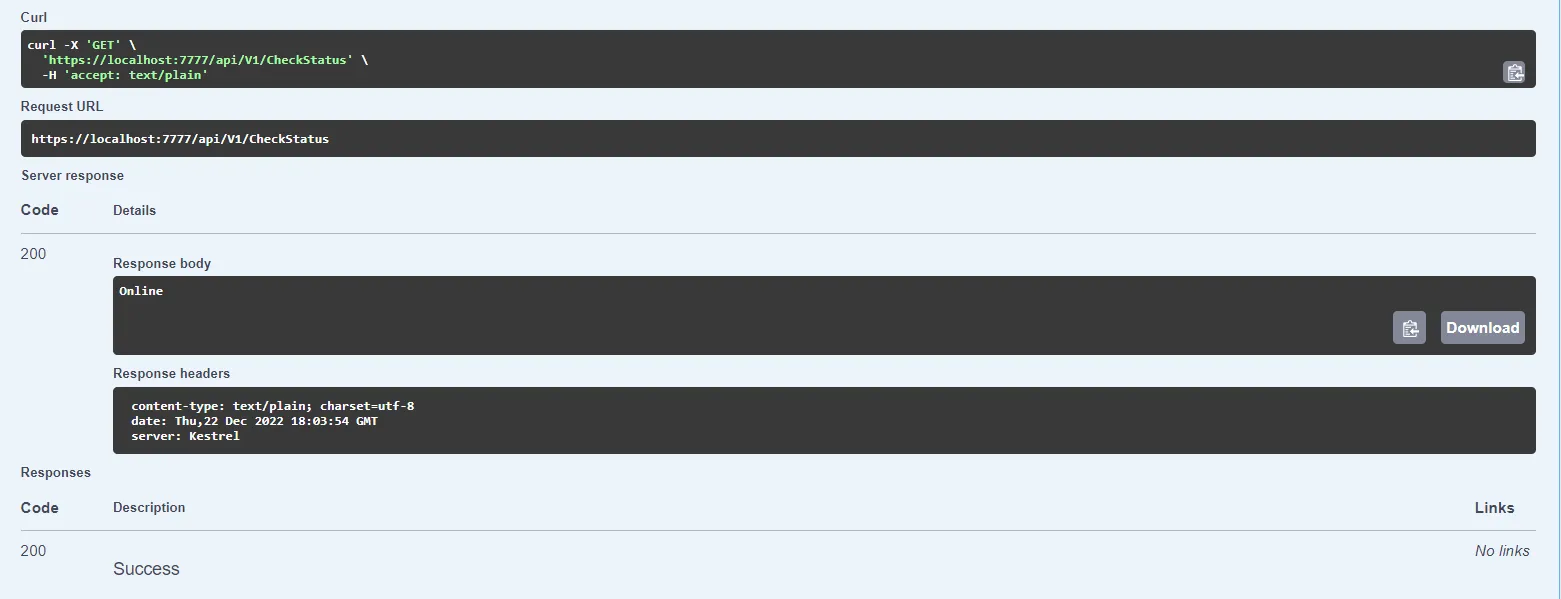
El ejemplo con curl es el siguiente:
curl -X 'GET' \ 'http://localhost:7292/api/V1/CheckStatus' \ -H 'accept: text/plain'Otro ejemplo básico en Go es el siguiente:
package main
import (    "fmt"    "net/http"    "io/ioutil"    "os"    )
func main() {    response, err := http.Get("http://localhost:7292/api/v1/CheckStatus")    if err != nil {        fmt.Printf("%s", err)        os.Exit(1)    } else {        defer response.Body.Close()        contents, err := ioutil.ReadAll(response.Body)        if err != nil {            fmt.Printf("%s", err)            os.Exit(1)        }        fmt.Printf("%s\n", string(contents))    }}
Información de testnet
Sección titulada «Información de testnet»Inicia el nodo con el argumento testnet para ejecutarlo en testnet:
- Ej.:
VerifiedXCore.exe testnet(Linux y macOS:dotnet VerifiedXCore.dll testnet, o./VerifiedXCore testnetpara una versión publicada)
El argumento de inicio testnet es la única forma de seleccionar testnet. No configures TestNet=true ni TestNetName en config.txt por tu cuenta: un nodo que se inicia sin el argumento testnet y cuyo config.txt selecciona testnet se cierra al arrancar con un error que te indica usar el argumento.
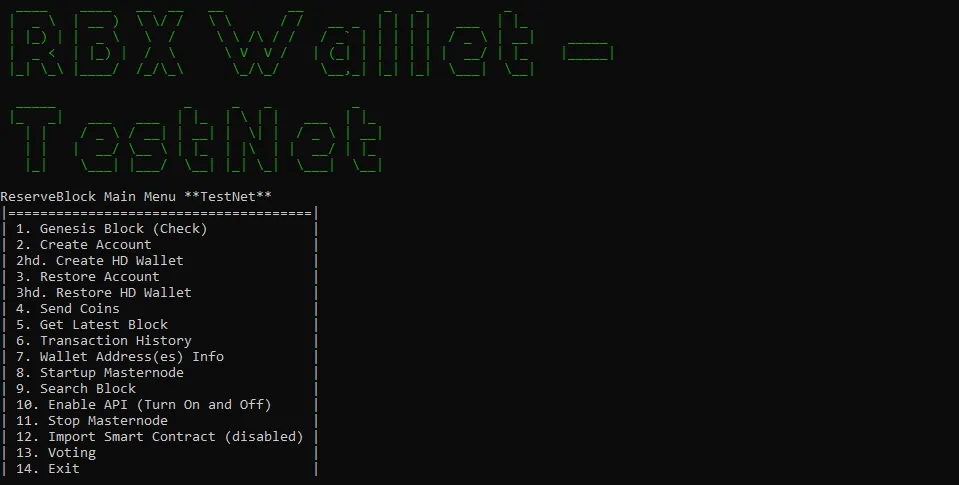
Asegúrate de estar en testnet para no cometer errores con tus cuentas de mainnet.
Las direcciones de VFX en testnet SIEMPRE empiezan con una x. Por ejemplo:
xC1zNn7596TC4Bcyn1vE88pj12hfieqCoa
Hay tres formas de obtener fondos de testnet:
- Usa el faucet de testnet en el explorador (https://spyglass-testnet.verifiedx.io/faucet). Entrega VFX de testnet y BTC de signet después de una verificación por SMS. Consulta Testnet.
- Escribe en el canal de Discord llamado
Testnet Faucetcon tu dirección y te enviarán los fondos. - Contacta a tu persona de contacto por tu herramienta de chat actual (telegram, skype, email, etc.) y pídele que envíe fondos a la dirección de testnet que indiques.
Se recomienda empezar con testnet para asegurarte de que todas las funciones trabajan con tu entorno antes de pasar a mainnet.
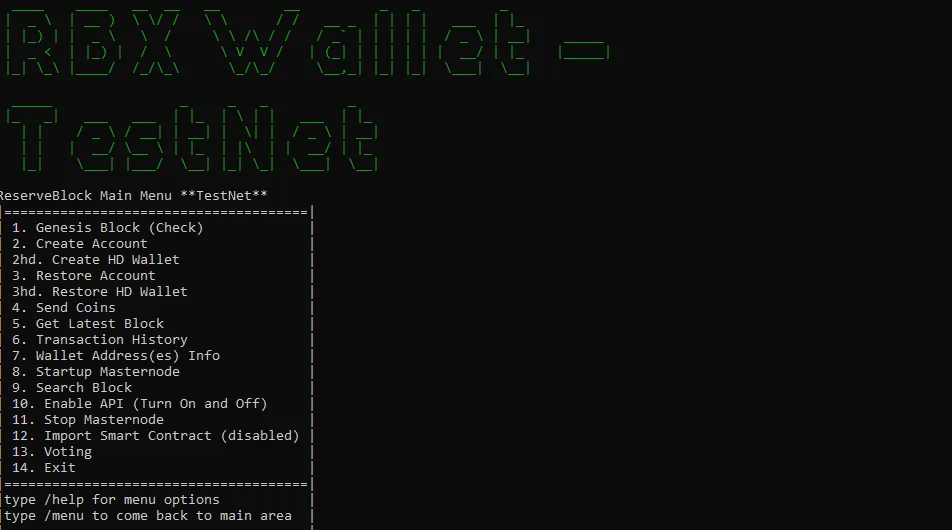
El CLI de VFX se recomienda para la mayoría de los integradores empresariales o externos, ya que se ejecuta sin interfaz gráfica y de la forma más eficiente.
El CLI es bastante robusto: las opciones del menú principal se ven arriba y puedes descubrir más opciones si escribes /help y presionas Enter.
Por ejemplo:
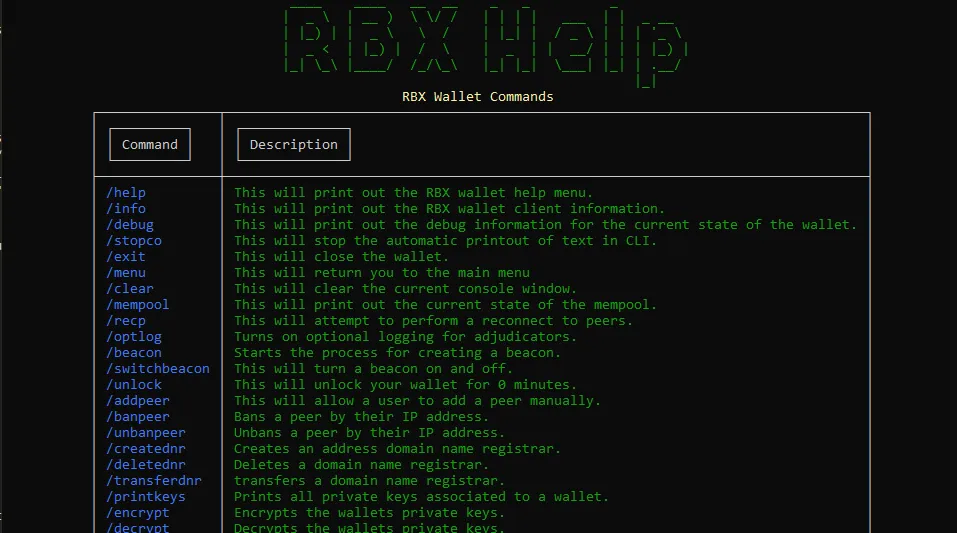 Una vez que el CLI está iniciado, puedes escribir comandos en cualquier momento e interactuar con la billetera sin preocuparte por detener ninguno de los procesos en segundo plano. Cerrar la billetera es lo único que detiene todas las funciones.
La billetera debe quedar abierta para que todo siga funcionando. Si usas Linux y SSH, se recomienda usar screen u otra herramienta para mantenerla en ejecución.
Ejemplo con screen:
screen dotnet VerifiedXCore.dll enableapiPresiona
Ctrl+Ay luegoDpara desconectarte de la sesión de screen.
Para volver, escribe
screen -ry presiona Enter.
Integración de terceros para exchanges y otras entidades
Sección titulada «Integración de terceros para exchanges y otras entidades»Resumen
Sección titulada «Resumen»Esta sección describe las mejores prácticas para configurar una billetera de VFX en tu entorno. Aunque muchas de estas funciones son opcionales, se recomienda aprovechar tantas como puedas, si no todas.
La sección cubre la configuración de config.txt, la configuración de contraseñas y cómo usar la API en algunos escenarios comunes y generales que se ajustan a la mayoría de los entornos.
La arquitectura de VFX sigue muy de cerca las filosofías y los principios de Bitcoin, así que la integración también es muy parecida. Esto se hizo a propósito para aliviar la carga de la solución y por el hecho de que es una layer 1.
Compila el proyecto
Sección titulada «Compila el proyecto»Según tu entorno, encontrarás instrucciones de compilación para Windows, Linux y Mac aquí: Instrucciones de compilación del CLI
Sigue las instrucciones: puedes compilar el proyecto desde el código fuente para asegurarte de recibir una versión limpia del programa, o puedes ejecutar un binario publicado en la sección de versiones aquí: https://github.com/VerifiedXBlockchain/VerifiedX-Core/releases
Configuración del archivo de configuración (Config.txt)
Sección titulada «Configuración del archivo de configuración (Config.txt)»Puedes ver la lista completa de opciones de configuración aquí: Configuración del CLI
Primero, inicia la billetera para generar un archivo de configuración predeterminado. Se crea en la carpeta Config, junto a la carpeta Databases: ~/rbx/Config/config.txt en macOS, ~/.local/share/RBX/Config/config.txt en Linux, %LOCALAPPDATA%\RBX\Config\config.txt en Windows (testnet: RBXTest/ConfigTestNet).
Lo primero es cambiar el APIPort y definir una APIPassword. Puedes elegir que la contraseña de la API se pida siempre; si no, la API queda desbloqueada durante 15 minutos de forma predeterminada. Puedes cambiar eso con la opción WalletUnlockTime.
Aquí también puedes configurar una contraseña de billetera si planeas enviar comandos directamente al CLI. Un ejemplo podría verse así:
Estas son las opciones de configuración más relevantes:
-
Port (el valor predeterminado es 3338)
- Tipo int
- Ej.:
Port=3338. - Es el puerto para todas las funciones p2p. Debe quedarse en 3338.
-
APIPort (el valor predeterminado es 7292)
- Tipo int
- Ej.:
APIPort=7292 - Es el puerto para llamar a la API. Puedes cambiarlo al que quieras.
-
WalletPassword (el valor predeterminado es null)
- Tipo string
- Ej.:
WalletPassword=SomePassword1234! - Es una contraseña que bloquea todas las funciones de la billetera y te pide ingresar una contraseña para desbloquearlas.
-
AlwaysRequireWalletPassword (el valor predeterminado es false)
- Tipo boolean
- Ej.:
AlwaysRequireWalletPassword=true - Si se establece en true, tendrás que ingresar una contraseña antes de cada llamada a una función.
-
APIPassword (el valor predeterminado es null)
- Tipo string
- Ej.:
APIPassword=SomePassword1234! - Es una contraseña que restringe el control de la API. Hay que ingresarla para llamar a cualquier función de la API.
-
AlwaysRequireAPIPassword (el valor predeterminado es false)
- Tipo boolean
- Ej.:
AlwaysRequireAPIPassword=true - Si se establece en true, debes incluir la contraseña en todas las solicitudes a la API, como el segmento anterior a la acción (
/api/V1/{password}/<Action>, por ejemplo/api/V1/{password}/GetWalletInfo).
-
APICallURL (el valor predeterminado es null)
- Tipo string
- Ej.:
APICallURL=https://mycallbackurl.com - Esta URL se usa para enviar las transacciones entrantes a una URL externa. Se usa para depósitos entrantes u otros servicios de notificación.
-
WalletUnlockTime (el valor predeterminado es 15)
- Tipo int
- Ej.:
WalletUnlockTime=5 - Es el tiempo que la billetera permanece desbloqueada después de ingresar una contraseña, sin volver a pedirla. Si alguna de las opciones RequirePassword anteriores está en true, anula esta opción y pide la contraseña cada vez.
APICallURL opcional
Sección titulada «APICallURL opcional»También puedes configurar una APICallURL. Es una URL que ingresas y a la que la billetera de VFX llama cada vez que recibe una nueva transacción entrante, enviando una respuesta json que sigue el modelo de transacción. Esto te permite recibir las transacciones entrantes de forma fácil, en tiempo real y de inmediato.
Configura la billetera y el cifrado de claves privadas
Sección titulada «Configura la billetera y el cifrado de claves privadas»Puedes configurar una billetera simplemente abriendo la billetera de VFX. Desde ahí puedes generar un número infinito de direcciones o configurar una frase de recuperación de 24 palabras para crear una billetera HD.
Se recomienda respaldar tu frase fuera de línea o crearla en un entorno aislado (air gapped).
Se recomienda encarecidamente cifrar tus claves privadas. Esto te protege: si roban los archivos de tu base de datos, no podrán acceder a los fondos porque las claves privadas estarán cifradas.
Para cifrar tus claves privadas, simplemente escribe /encrypt en la billetera y sigue las instrucciones. Te pedirá escribir una contraseña dos veces para confirmar que es correcta. La contraseña puede tener como máximo 32 caracteres y no puede contener =. El cifrado todavía no admite billeteras HD. Al inicio se generarán automáticamente 1000 direcciones. Si necesitas más, no hay problema.
Solo necesitas escribir una contraseña cuando quieras hacer algo con una clave privada. Las dos funciones principales son enviar una transacción o firmar un mensaje. Este proceso es muy parecido al de Bitcoin y, si ya lo haces, no notarás ninguna diferencia. Cuando escribes tu contraseña, se guarda como SecureString durante 10 minutos, salvo que se indique otra cosa. Después de 10 minutos se ejecuta el recolector de basura (garbage collection) y la contraseña se borra tanto de la aplicación como de la RAM del sistema.
Uso general
Sección titulada «Uso general»A partir de aquí, cómo integras tu aplicación o tus sistemas depende de tu entorno actual. El endpoint de Swagger tiene todas las API necesarias para integrar y para todos los casos de uso. Si eres un exchange, una posible ruta es la siguiente:
- Genera todas tus direcciones de depósito
- Guarda las direcciones en memoria en una lista.
- Haz una verificación cada 30 a 60 segundos
- Revisa cada bloque nuevo contra la lista guardada en el paso 2 y comprueba si hay transacciones entrantes. Si las hay, tienes un nuevo depósito
- Mantén una lista de todos los hashes de transacción y luego ejecuta un escaneo desde la última verificación con una marca de tiempo; si aparece algún hash nuevo que no tienes guardado, también sabes que tienes un nuevo depósito.
- Acredita la cuenta asociada a la dirección de depósito.
- Para los retiros, simplemente verifica los fondos contra tu propia base de datos y ejecuta una llamada a la API SendTransaction/.
El ejemplo anterior es un caso de uso simple para procesar depósitos entrantes. Si tu entorno tiene necesidades especiales, obviamente se agregarían, pero el modelo anterior funciona.
Puedes intentar usar la APICallURL, que envía una nueva transacción cada vez que se detecta una, pero solo desde la perspectiva de los depósitos, ya que para un retiro no tendría sentido.
Si tienes alguna necesidad o pregunta específica, se recomienda contactar por Discord o por la herramienta de chat que uses actualmente, como telegram, skype, email, etc.
Conclusión
Sección titulada «Conclusión»Este documento pondrá en marcha la mayoría de las integraciones en la dirección correcta. Sin embargo, no dudes en contactar a la comunidad y a los desarrolladores de VFX por discord o, si ya estás hablando con alguien por otros canales sociales, contáctalo ahí con cualquier pregunta.